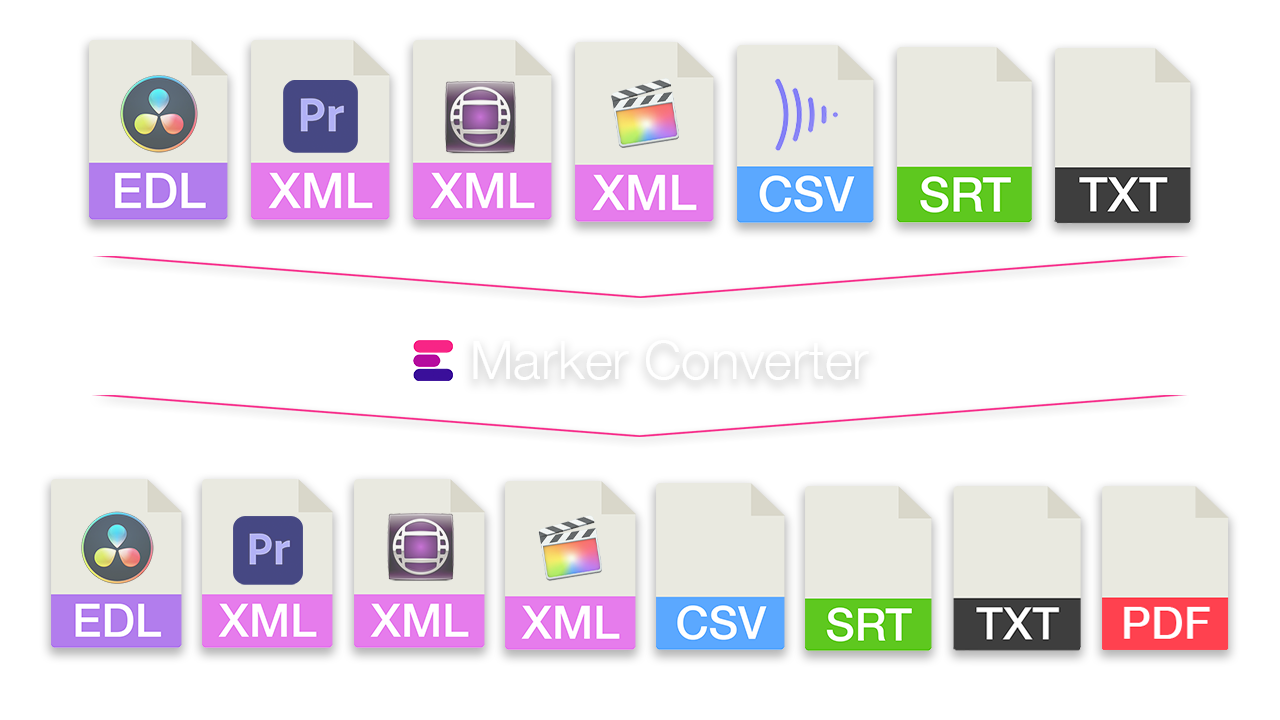
Alat ini memungkinkan Anda memindahkan catatan quality control yang terkait dengan file dan timecode sumber ke tempat yang tepat dalam urutan penyuntingan final. Unggah satu atau beberapa file QC dan satu urutan penyuntingan untuk memfilter dan mencocokkan catatan. Kemudian, ekspor sebagai penanda urutan atau daftar.
 Merah: Catatan QC dalam rentang yang ditentukan
 Kuning/Oranye: Catatan QC sebelum rentang waktu potongan
 Merah Muda: Catatan QC setelah rentang waktu potongan
Semua file yang diunggah langsung diproses dan tidak disimpan di server.
Catatan QC dapat diunggah sebagai file CSV atau TSV. Lihat struktur file contoh berikut.
File demo Silverstack sederhana dengan penanda QC. Kami menyarankan menggunakan file CSV dari Silverstack yang dipisahkan dengan titik koma!
File Demo SilverstackMinimal, informasi berikut diperlukan dari catatan QC yang diunggah:
ClipName: Ini adalah nama yang diberikan untuk file video, misalnya bisa terlihat seperti: "A001C002_200601_R1AD". Nama kolom alternatif berikut juga dikenali sebagai ClipName, tanpa membedakan huruf besar/kecil: Clip, ClipName, File, FileName, Name
Timecode (Awal): Ini adalah timecode pada materi asli tempat penanda QC diatur. Timecode harus dalam format "HH:MM:SS:FF". Nama kolom alternatif berikut juga dikenali sebagai timecode (awal), tanpa membedakan huruf besar/kecil: Timecode, In, TC In, Start, TC Start, Timecode In, Timecode Start, At Timecode
Pengecualian 1: Jika penanda berlaku untuk seluruh klip, salah satu nilai berikut dapat digunakan sebagai pengganti timecode: 00:00:00:00, Entire Shot, Complete, all
Pengecualian 2: Kolom timecode juga dapat berisi penanda rentang. Dalam hal ini, isinya harus sesuai dengan pola berikut: "HH:MM:SS:FF - HH:MM:SS:FF" misalnya "12:02:31:10 - 12:02:44:01". Namun, tetap disarankan untuk menggunakan kolom "Timecode End".
Timecode (Akhir): Ini opsional dan hanya diperlukan untuk penanda rentang, yaitu akhir dari penanda QC. Timecode harus dalam format "HH:MM:SS:FF". Nama kolom alternatif berikut juga dikenali sebagai timecode (akhir), tanpa membedakan huruf besar/kecil: Out, TC Out, Timecode Out, End, Timecode End, End Timecode
Note: Deskripsi catatan QC. Jika memungkinkan, hindari penggunaan koma dalam catatan. Nama kolom alternatif berikut juga dikenali sebagai Note, tanpa membedakan huruf besar/kecil: Note, Notes, Comment, Comments
Nilai harus dipisahkan dengan titik koma, misalnya: Name;Label;Episode;Scene;Shot;Take;Cue Points
File CSV harus memiliki setidaknya kolom "Name" dan "Cue Points". Setiap Cue Point harus berisi TC, Jenis Penanda, Panjang, dan Catatan QC, yang dipisahkan dengan garis vertikal "|". Catatan Cue Point tidak boleh berisi koma. Contoh: 12:19:47.03 | Mark | 0 | focus
Beberapa Cue Point harus dipisahkan dengan koma, misalnya: 12:19:47.03 | Mark | 0 | focus, 12:22:35.21 | Mark | 0 | camera shake
Silakan periksa file demo di atas.
Ya, ini memungkinkan. Silakan buat file .zip yang berisi semua file csv/tsv Anda dan unggah satu file zip tersebut sebagai pengganti file csv Anda.
Anda dapat mengimpor file EDL CMX3600 (termasuk File16 dan File32) dari perangkat lunak penyuntingan apa pun. Ingat bahwa EDL hanya mendukung satu track video. Jika footage Anda memiliki frame rate yang berbeda dengan timeline Anda, mungkin terjadi pergeseran penanda quality control. Hal ini karena informasi framerate tidak tersedia.
Alat ini dapat memproses file XML dengan tipe XML "Final Cut Pro 7", misalnya dari Premiere Pro. Jika Anda menggunakan Klip Multi-Cam di Premiere Pro, pastikan untuk melakukan flatten pada urutan Anda sebelum mengekspornya. Caranya, pilih semua file, klik kanan, lalu pilih "Multi-Camera" kemudian "Flatten Clips".
Alat ini berfungsi dengan urutan FCPXML, tetapi tidak dengan semua jenis klip. Selain itu, pastikan untuk melakukan flatten pada klip multi-cam.
Bagaimana Cara Mengimpor Penanda Timeline?
Buat timeline baru atau buka timeline di proyek Anda
Klik kanan pada timeline urutan di tab media Anda. Sebuah popup akan terbuka.
Buka: Timelines > Import > Timeline Markers from EDL
Pilih file penanda EDL untuk Resolve dan penanda akan dimuat.Jika Anda tidak melihat penanda apa pun, pastikan penanda berada di area timecode yang benar dan coba perkecil tampilan timeline Anda.
Jika Anda tidak dapat menemukan opsi „Timeline Markers from EDL“, pastikan Anda telah memilih urutan di tab media Anda.
Resolve tidak mendukung karakter khusus dalam penanda.
Bagaimana Cara Mengimpor Penanda Timeline?
Buka: File -> Import
Pilih file XML dengan penanda lalu impor.
Jika Anda tidak melihat penanda apa pun, pastikan penanda berada di area timecode yang benar dan coba perkecil tampilan timeline Anda.
- CSV dengan kolom berikut: No., Timecode In, Timecode Out, Frame In, Frame Out, Name, Comment, Color, File Name, File
- File Teks Sederhana (TXT) dengan informasi berikut: Timecode, Filename, QC Note
Pastikan Anda menggunakan nama file yang unik dalam produksi Anda. Jika Anda memiliki beberapa file dengan nama file yang sama dalam proyek Anda, konverter akan menambahkan semua penanda QC ke file-file tersebut. Perbandingan file tidak membedakan huruf besar/kecil.
Ini adalah salah satu alat premium kami yang dikembangkan bersama anggota Pro kami. Untuk memanfaatkan alat ini sepenuhnya, Anda perlu meningkatkan ke akun Pro.
Namun, Anda tetap dapat mencobanya secara gratis.
Jelajahi Fitur Pro| Fitur | Gratis | Pro |
|---|---|---|
| Catatan QC yang diekspor | 15 pertama | Tanpa batas |