Buat slate untuk pemutaran acara Anda selama pascaproduksi. Slate berisi detail paling penting tentang status acara untuk ditinjau, seperti judul, episode, jenis pengeditan, tanggal, total waktu tayang, dan catatan tentang status audio, warna, dan vfx.
| Judul | Judul Proyek |
| Episode | Nomor musim dan episode proyek (jika ada) |
| Jenis | Jenis cut (mis. Editors Cut, Directors Cut, Locked Cut, ...) |
| Tanggal | Tanggal ekspor |
| Durasi | Total durasi ekspor |
| Catatan status | - Judul (tidak ada/sementara/final/...) - Warna (tidak ada/sementara/final/...) - Musik (tidak ada/sementara/final/...) - VFX (tidak ada/sementara/final/...) - Mix audio (tidak ada/sementara/final/...) - Subtitle (tidak ada/sementara/final/...) |
| Catatan | Catatan relevan tentang versi file yang akan dikirim |
Untuk mempermudah pascaproduksi dan mengomunikasikan detail ekspor dengan jelas, Anda dapat menambahkan slate pascaproduksi dan countdown. Keduanya hanya digunakan selama proses pascaproduksi dan kemudian dihapus untuk ekspor final. Slate dan countdown tidak mengubah timecode program acara Anda, melainkan ditempatkan sebelumnya. Panjang yang baik untuk slate dan countdown adalah sekitar 10 detik. Urutan pascaproduksi yang umum bisa terlihat seperti ini:
Countdown dan slate akan ditambahkan di awal program, tetapi agar timecode program tidak kacau, Anda perlu mengubah timecode awal urutan editan Anda.

Template slate (.drfx) untuk DaVinci Resolve memiliki semua opsi alat online kami, tetapi dikemas dalam template DaVinci Resolve Generator. Anda dapat mengatur dan mengedit nilainya di dalam Resolve melalui panel Inspector. Untuk menggunakan template ini, cukup unduh dan buka di Resolve. Resolve akan menanyakan apakah Anda ingin menginstalnya. Setelah terinstal, template dapat ditemukan di bagian Fusion Generators pada panel Effects.
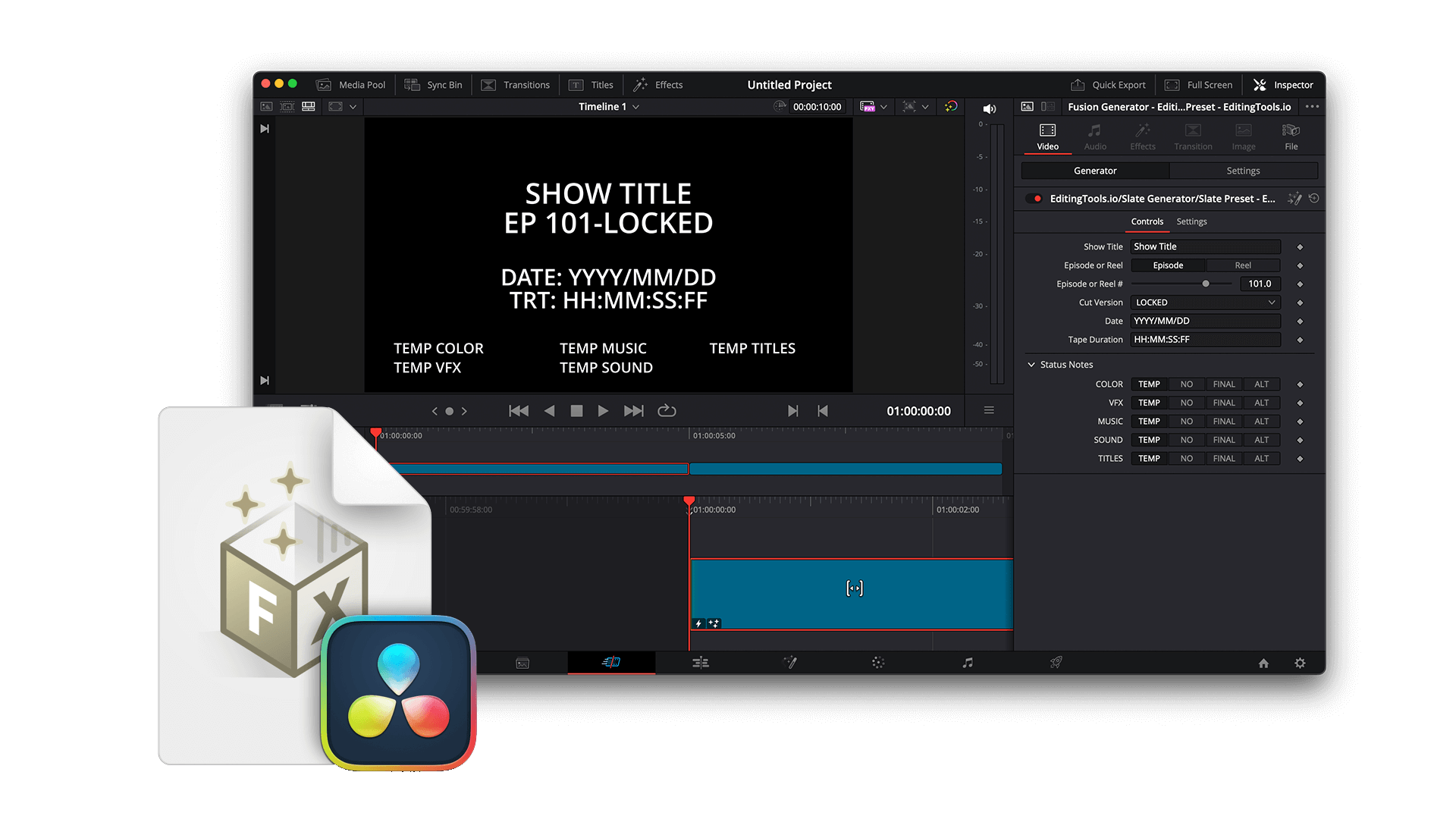
Agar mudah bagi semua orang, program Anda sebaiknya dimulai tepat pada jam penuh. Jika Anda ingin menggunakan countdown 10 detik dengan slate info, proyek Anda bisa terlihat seperti ini:
Beberapa stasiun TV lebih memilih timecode 10:00:00:00, jadi Anda dapat menggunakan 09:59:50:00 sebagai awal urutan.
Jika Anda mengerjakan serial, sebaiknya gunakan timecode yang unik di sepanjang musim. Misalnya, jika semua episode Anda dipastikan berdurasi kurang dari satu jam (termasuk kredit), Anda cukup memulai setiap episode pada jam penuh. Ini memudahkan untuk menghindari kesalahan dalam alur kerja VFX dan musik serta saat review. Ini juga memungkinkan sound designer memuat semua episode dalam satu sesi jika mereka menggunakan skema serupa. Episode pertama diatur pada 01:00:00:00, episode kedua pada 02:00:00:00 (awal urutan pada 01:59:50:00), dan seterusnya.
Jika Anda mengerjakan episode yang berdurasi lebih dari satu jam, sebaiknya gunakan dua jam per episode untuk menghindari tumpang tindih. Misalnya, episode kedua dimulai pada 03:00:00:00 dan episode ketiga pada 05:00:00:00.
Netflix, misalnya, juga memiliki aturan sendiri untuk awal program. Karena intro yang ditambahkan secara otomatis dan layar hitam 1 detik yang diwajibkan, program utama baru dimulai pada 01:00:01:00.
Contoh awal program yang buruk adalah 00:00:00:00 jika Anda ingin menambahkan countdown pascaproduksi sebelumnya. Anda bisa saja berpendapat bahwa timecode awal urutan dapat diatur ke 23:59:50:00 (yang mungkin berfungsi di beberapa NLE seperti Premiere), tetapi hal ini bisa menimbulkan masalah besar seiring berjalannya alur kerja Anda di alat seperti Avid Pro Tools atau Avid Media Composer dan berpotensi merusak proyek Anda. Inilah salah satu alasan mengapa urutan di Avid Media Composer dan Avid Pro Tools secara default dimulai pada 01:00:00:00.
Premiere membuatnya sangat mudah untuk mengubah awal urutan dan juga mengubah timecode awal default sistem 00:00:00:00.
Klik menu burger tiga garis pada urutan dan pilih "Start Time...". Atur timecode awal yang baru dan klik "Set as default for future sequences" untuk menjadikannya pengaturan default.


Klik kanan pada urutan dan buka "Sequence Report...". Ubah nilai "Starting TC" dan klik "Apply Changes" untuk menyimpan pengaturan.


Pelajari lebih lanjut tentang SMPTE Frame Leader di smpte.org.