Alat ini memungkinkan Anda dengan mudah membuat daftar shot VFX dengan timecode klip dan metadata tambahan dari file urutan. Anda juga dapat menambahkan lebih banyak metadata dengan menggabungkan data dari file ALE.
Alat ini memungkinkan Anda membuat daftar shot VFX dari file urutan. Cukup unggah file XML atau EDL dari urutan Anda dan ekspor daftarnya sebagai file Excel, OpenDocument, atau CSV (misalnya untuk MS Excel, Google Sheets, atau Apple Numbers).

Edit Decision List CMX3600 (.edl)
Final Cut 7 XML (.xml) dari Premiere Pro atau DaVinci Resolve.
Final Cut Pro XML (.fcpxml) [Experimental]
Anda dapat mengunggah file ALE untuk secara otomatis menambahkan lebih banyak metadata teknis ke VFX sheet Anda. Saat menggabungkan metadata, pastikan untuk memilih opsi penggabungan yang unik.
Opsi ini memungkinkan Anda membuat ID shot secara otomatis. Ada beberapa opsi yang dapat dipilih, tetapi sebagian besar memerlukan metadata tambahan dari ALE agar dapat berfungsi.
Agar lebih mudah dipahami, dokumen pelacak sebaiknya dilengkapi dengan thumbnail atau tangkapan layar pratinjau. Langkah ini dapat diotomatisasi sebagian:
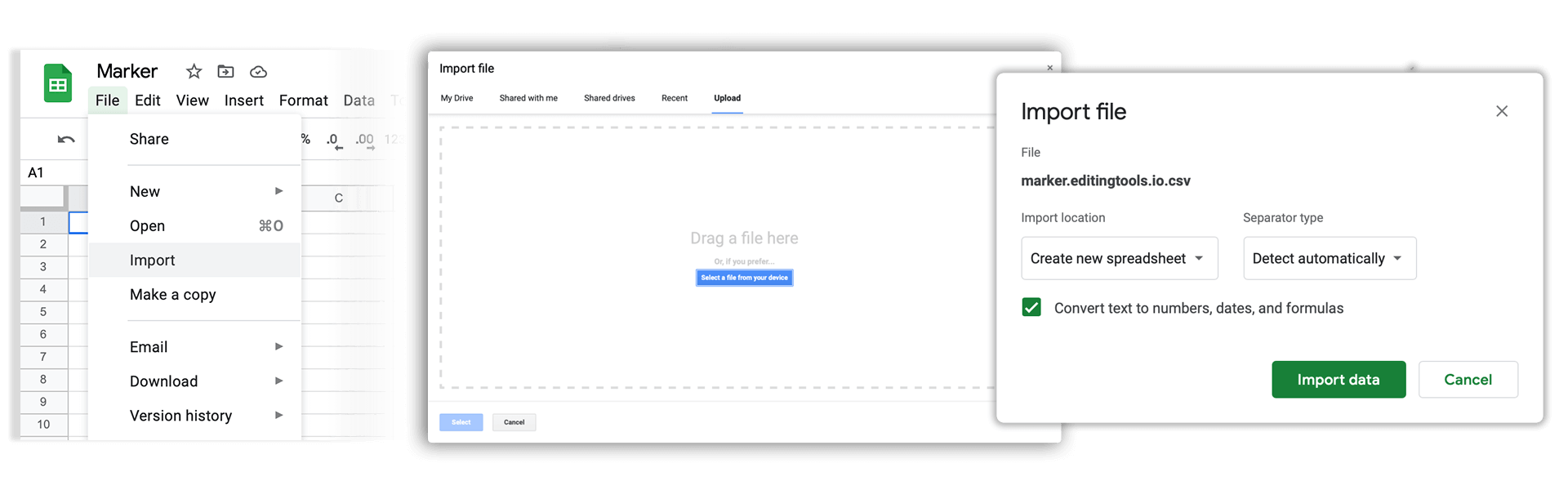
Buka Google Sheets dan buka "File -> Import". Unggah file CSV yang dihasilkan dan tekan "Import Data" untuk membuat Sheet dengan semua shot.
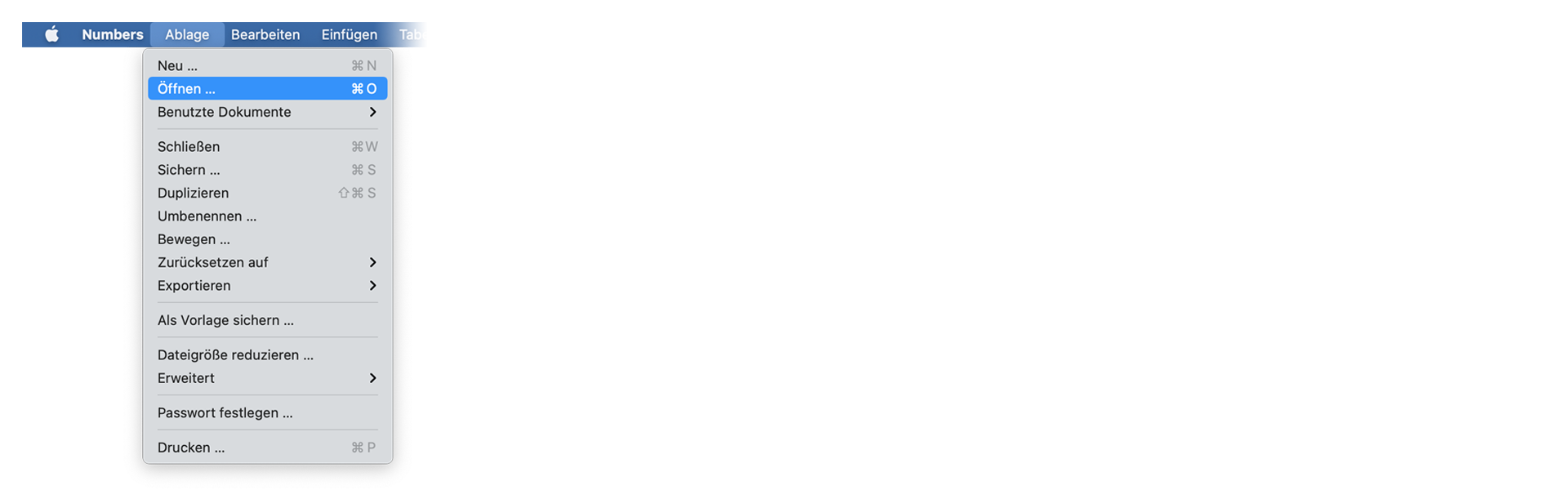
Buka Numbers dan buka "File -> Open". Cukup buka file CSV tersebut.
Alat ini saat ini sedang dalam tahap pengujian dan kami ingin mengetahui fitur apa saja yang ingin Anda lihat di alat ini. Kami akan dengan senang hati menambahkan keinginan Anda untuk menyempurnakan alat ini.